‏إظهار الرسائل ذات التسميات أرض الشيربوينت. إظهار كافة الرسائل

السبت، 14 نوفمبر 2015

ماذا لو ... ؟ (2)


ماذا لو اتصل عليك احد مستخدمي الشيربوينت ليشتكي من ان حالة عناصر قائمة ما  (List) لا تتغير  و انه لم يعد يستقبل اي بريد تنبيهي من الشيربوينت بخصوص حالة العنصر كما كان الوضع طبيعيا منذ يوم فقط ... ؟
طبعا سيبدأ المستخدم بالخوف من الشيربوينت وربما بان يكره العمل عليه وحينها  ستكون الحالة صعبة بالفعل :)

في مثل هذه الحالة انصح بالعمل وفق المنهجية التالية لاكتشاف سبب الاشكال و كيفية حله و تجنبه مستقبلا :

1- قم بجمع كل ما يمكن جمعه من معلومات عن المشكلة من خلال التواصل مع المستخدم وان لزم الامر قم بالدخول على شاشته عن بعد ... 

2- بعد ان تعرفت من خلال الخطوة السابقة على القائمة التي توجد بها مشكلة و لانك تعرف جيدا جميع مكونات بيئة الشيربوينت لديك :) سترى ان القائمة قد تم ربطها مع نموذج الكتروني باستخدام InfoPath وايضا باجراء عمل شيربوينت (SharePoint workflow)  تم بناؤه عن طريق  SharePoint Designer . (افترضت ذلك لان موضوعنا هنا لا يتعلق باجراءات العمل المعقدة التي تبنى من خلال الاكواد البرمجية )

3- تحديد المشتبه بهم المحتملين في القضية :) 
* وذلك بالتاكد من ان خادم البريد الالكتروني يعمل بشكل صحيح ؟
* هل توجد ما مشكلة في الشبكة ؟
* هل خدمة workflow service تعمل على خادم الشيربوينت ام لا ؟

 4- قم بفتح قائمة Workflow History List والتي تحتوي على كل حالة الخطوات التي حدثت  على الاجراء. بصراحة الكثير لا يعرف هذه القائمة المهمة جدا والتي غالبا ما يكون رابط الدخول عليها كالتالي   http://[servername]/[sitename]/lists/Workflow%20History


هذه القائمة تساعد كثيرا في اكتشاف الاخطاء حيث انها تظهر خطوات الاجراء التي تفشل بشكل متكرر.

غالبا سيكون سبب الاشكال تحديث فني جديد تم على الاجراء عن طريق SharePoint Designer او InfoPath . في هذه الحالة سيكون الحل في اعادة رفع اجراء سليم (redeployment) .عندها اقترح عليك اعادة النظر في اجراءات الاختبار لديكم و التي تسبق الرفع على بيئة الانتاج !

الجمعة، 13 نوفمبر 2015

ماذا لو... ؟ (1)


السلام عليكم
احببت ان اشارككم سلسلة من المواضيع الجديدة بعنوان "ماذا لو... ؟" والمقصود ان نقوم بدراسة بعض الحالات المتكررة التي قد يتعرض لها مدير او مبرمج الشيربوينت اثناء عمله اليومي.
والسؤال اليوم هو : ماذا لو لم تجد معرف الارتباط "correlation id" في سجلات الشيربوينت (SharePoint Diagnostic Logs) ؟

كثيرا ما نتعرض الى شاشة مثل التالية :)


هذا امر قد يكون اعتيادي لكن ما قد يسبب لديك مشكلة ان تقوم بالبحث في سجلات التدقيق الخاصة بجميع خواد المزرعة لكنك تتفاجئ ان معرف الارتباط الذي ظهر لك في الشاشة السابقة غير موجود نهائيا !!
هذا لو اعتبرنا انك تقوم بجلب وقراءة سجلات التدقيق بشكل صحيح :)
طيب في هذه الحالة لابد ان يتبادر الى ذهنك في الوهلة الاولى انه لسبب او لاخر قد تكون سجلات الشيربوينت Diagnostic Logs غير مفعلة !
للتاكد من ذلك قم بالدخول على شاشة لوحة التحكم التالية :


ستجد ان اي من انواع السجلات التي يمكن تسجيلها غير مفعل ! فما عليك الا تفعيلها. طبعا لابد ان تكون قبل ذلك قد قمت بتوفير المساحة اللازمة للقرص الصلب مع العلم ان مدة اسبوعين هي المدة الادني المنصوح بها للحفاظ على سجلات الشيربوينت ضمن المجلد المخصص لها قبل ان يتم حذفها آليا من قبل المهام الشيربوينت المجدولة (Timer Jobs) ....

الأربعاء، 13 مايو 2015

ومرة اخرى خبر جديد من مايكرسفت عن شيربوينت 2016 !


وسط زخم المواضيع في المدونات عن الميزات الجديدة في شيربوينت 2016 بعد ان اعلنت عنه مايكروسفت في اخر حدث عالمي لها تحت اسم Microsoft Ignite 2015 ,قد يكون الخبر التالي غير سار للكثير من الشركات المنتجة او المستهلكة للبرمجيات على الشيربوينت ...
لكن هذا ما أكده "Bill Bear"  المدير الفني لمنتج شيربوينت في شركة مايكروسفت على موقع Yammer حين ذكر ان نسخة SharePoint Foundation لن تكون موجودة في اصدار 2016 !!
في الحقيقة خبر مفاجئ لكن اعتقد انه ستكون هناك بدائل سارة من ماكيرسفت كما عودتنا في مثل هذه الحالات حين يبدؤون بسحب احد المنتجات من السوق ...

اذا دعونا ننتظر ما يمكن ان تحمله الاسابيع القادمة من اخبار جديدة عن شيربوينت 2016 !

الجمعة، 24 أبريل 2015

لمحة عن متجر اوفيس و شيربوينت


قامت مايكرسفت باتاحة متجر تطبيقات سمته متجر اوفيس و شيربوينت او Office and SharePoint Store يخدم بدرجة اولى شريحة المستخدمين للمحتاجين للتطبيقات كما في باقي منصات التطبيقات مثل منصة Apple او Android ...

فدعونا اليوم ننظر الى منصة الشيربوينت من جانب ربحي غير الجانب التقني الذي دائما ما نتناوله.
كيف تكون البرمجة على الشيربوينت مربحة و ذات عائد مالي ؟
في احصائية لمايكرسفت يوجد حول العالم ما يزيد عن 1 بليون مستخدم اوفيس ! نعم بليون مستخدم ! 
تخيل معي اذا ما يمكن ان يستفيد المبرمج عندما يكون تطبيقه متاحا لهذه الشريحة !؟


اضيف الى ما سبق من ميزة انفتاح تطبيقك على شريحة هائلة في العالم ,  ان المستخدمين سواء شركات او افراد يثقون في مايكرسفت, و هذا اكيد , لذلك فان المستخدم عندما يجد التطبيق في متجر ماكيرسفت لن يفكر غالبا "من صاحبه" ؟
لان مايكرسفت ايضا و قبل اعتماد التطبيق تقوم بفحصة من الفيروسات و من ان التطبيق لا يهدف الى التحاول على اصحاب البطاقات البنكية و غير ذلك ...

1- كيف تشتري تطبيقا من المتجر ؟ 

سنتعرف الان على المتجر من وجهة نظر المستخدم و ليس المطور, من اجل ذلك قم بفتح ملف اوفيس وورد ثم من خلال Insert Tab قم بالضغط على My Apps عندها ستنفتح لك نافذة تعرض التطبيقات التي في متجر الاوفيس بالاضافة الى كاتالوج التطبيقات الداخلي لمؤسستك "Apps Catalog":


ستلاحظ ايضا انك اذا قمت بتثبيت تطبيق ما و ارسلت ملف الاوفيس الى شخص ما سيسافر التطبيق مع ملفك :) !! لكن في حال لم يكن مجانيا فان الشخص المرسل اليه لن يستطيع استخدامه الا اذا اشتراه هو ايضا.
بامكانك ايضا استعراض المتجر من خلال موقعه على الانترنت store.office.com 
و سترى ايضا تطبيقاتك :


يوجد تصنيف للتطبيقات كالتي هي خاصة بـ Outlook مثلا اختر واحدة منها و ستظهر لك صفحة التفاصيل والتي فيها كل معولمات التطبيق وصور له , كذلك تقييمات العملاء ...


اذا احببت التطبيق و اردت تثبيته فانه سيطلب منك الدخول بحساب اوفيس 365 الخاص بك لدى مايكرسفت : 


بعد ادخال حسابك ستظهر نافذة لتاكيد على رغبتك في تثبيت التطبيق :


عند التاكيد سيتم التثبيت :


و للتحقق من ذلك قم بالدخول على https://outlook.office365.com

و ستلاحظ وجود التطبيق  كما في الصورة :


للمعلومية اذا كنت قد اخترت تطبيقا لتثبيته على حزمة اوفيس المكتبي فان التطبيق لن يتم تثبيته على جهازك و انما اذا تم استدعاؤه من قبل الاوفيس فانه سيعمل على البيئة السحابية لمايكرسفت ...


طيب لنحاول الان تثبيت تطبيق على موقع شيربوينت على البيئة السحابية و الذي سيكون عادة تحت رابط مشابه لـ "https://mysubdomain.sharepoint.com"  :


عند الضغط على رابط "From Your Organization" ستظهر لك التطبيقات التي قامت مؤسستك بعملها و اتاحتها للمستخدمين :


لديك ايضا امكانية اختيار تطبيق من متجر التطبيقات :


سيفتح لك متجر شيربوينت مشابه تماما لمتجر اوفيس : 


لنختر مثلا تطبيق Nintex  لاجراءت العمل :


اما اذا كنت ستشتري التطبيق لتستفيد منه في بيئة شيربوينت داخلية في مؤسستك ففي رايي لابد لك ايضا ان تعلم جملة من الامورعن التطبيقات قبل شرائها من المتجر وهي :


* اذا كان لديك بيئة تجريبية و اخرى فعلية انتاجية فلايمكنك تثبيت التطبيق نفسه على البيئتين بل لابد لك ان تشتريه مرتين كل نسخة خاصة بالبيئة التي ستيزل عليها

* اذا كان لديك موزع احمال "Load Balancer" بين اكثر من خادم ويب  والذي يوزع الحمل بين اكثر من خادم لكن لنفس الموقع فانك لن تحتاج شراء التطبيق بعدد خوادم الويب "Front End Servers" التي لديك 2- كيف ترفع تطبيقك على المتجر ؟ 

نحتاج التعرف اذا على لوحة تحكم البائع "Developer Dashboard"  لذلك لابد ان تقوم بانشاء حساب خاص باللوحة بعد ان تدخل على الرابط التالي: https://sellerdashboard.microsoft.com/Registration
ستحتاج الدخول باستخدام حسابك في مايكرسفت لتظهر لك الشاشة التالية :


الان قم باضافة معلومات مؤسستك ان كان حسابك مسجلا على انه حساب مؤسسة .
ثم انتظر الموافقة على حسابك كما هو موضح في الصورة ادناه :


عند الظغط على علامة التبويب "Apps" ستجد تطبيقاتك المرفوعة على المتجر اما تبويب "Account" ففيه معلومات حسابك اما تبويب "Payout & tax" فهو لكيفية استلامك للعائدات المالية التي تحصل عليها من بيعك للتطبيقات وهي نفس المعلومات التي  تستخدمها اذا كنت قد رفعت سابقا تطبيقات Windows Phone او Windows 8:


بالنسبة لتبويب "client ids" فانه خاص بتطبيقات الشيربوينت التي سترفعها و تريدها ان تستخدم بروتوكول OAuth باستخدام ذلك المعرف او Id , لذلك تحتاج انشاء معرف جديد لكل تطبيق سيستخدم Oauth:


اما تبويب Metrics فيعطيك لمحة عن اقبال المستخدمين على تطبيقك في المتج مثل عدد مرات التحميل , عدد النسخ المفعلة من التطبيق في الوقت الحالي, عدد مرات الزيارة على صفحة التطبيق في المتجر ...

الان اضغط على Add new App اذا كان لديك تطبيقا تريد رفعه :


وهنا شاشة اضافة معلومات عن التطبيق :


قم ايضا باضافة طريقة اختبار تطبيق حتى يقوم فريق مايكرسفت بتجربته , ومن دون تعليمات الاختبار سيتم رفض تطبيقك, من اجل ذلك و عند تعبئة اي خانة ,انصحك بكتابة كل مايخطر ببالك من تفاصيل عن تطبيقك . تجدر الاشارة الى ان مايكرسفت تركز في اختبار التطبيق على 3 امور اساسية :

* تصميم التطبيق User Experience
* انه لا يحتوى على فيروسات
* انه لا يحتوي على محتوى مخل
وهذا الاختبار يتكرر كلما قمت برفع نسخة محدثة من تطبيقك ...
انت مجبر ايضا على دعم التطبيق لمدة 90 يوما حسب الاتفاق مع مايكرسفت قبل حذف التطبيق نهائيا  من المتجر حيث 


3- كيف تحصل على المال من خلال متجر اوفيس و شيربوينت ؟ 

- اولا من  خلال جعل ثمن للتطبيق بحيث لا يمكن تثبيته من قبل المستخدم الا بعد شراء التطبيق. لكن لابد ان تعلم ان مايكرسف تستفيد دائما من 20 % من قيمة بيع التطبيق فلو كان تطبيقك ب10 دولار سيكون نصيبك منها 8 و نصيب ماكيرسفت 2 دولار.


- ثانيا من خلال تطبيق مجاني لكن الخدمات الذي به تكون بمقابل , على سبيل المثال تطبيق مجاني لتحويل الملفات الى امتداد PDF لكن عندما يكون بالملف اكثر من صفحة يكون تحويل بقية الصفحات بمقابل مالي.

- ثالثا من خلال الاعلانات 


ختاما ادعوكم لزيارة موقع "http://dev.office.com" و الذي يحتوى على جميع سياسات مايكرسفت و التعليمات اللازمة فيما يتعلق بالتطبيقات على متجر اوفيس و شيربوينت. كما يعرض الموقع دليلا عن الاعلانات التي يمكن قبول عرضها من قبل مايكرسفت


السبت، 18 أبريل 2015

أطلق تطبيق شيربوينت فقط في 60 ثانية باستخدام اكسس 2013 !! (الحلقة 2)


مواصلة للحلقة السابقة , لنتخيل اننا نريد اضافة جدول جديد الى تطبيقنا السابق وان الجدول الجديد يحتاج الى بيانات الموظفين التي كنا قد اضفناها الى التطبيق. الجدول الجديد هو "بيانات الموظف"
في هذه الحالة Access 2013 سيمنحك بشكل تلقائي علاقة ربط مباشر مع جدول Employees و لن يكون المستخدم عندها مضظرا الى انشاء تطبيق اكسس جديد لينشئ فيه جدول مهام الموظف.
انظر الى الصور التالية :
1- قم باضافة جدول "Employees  To Do List" من قائمة النماذج الافتراضية الجاهزة 


2- بعد ظهور جدول To Dos  , قم بالظغط على "Edit Table" كما في الصورة :


3- ستظهر لك حقول الجدول وبينها حقل Assigned To  والذي يفترظ ان يكون من نوع Lookup بحيث تظهر بيانات الموظف الذي ستوكل اليه المهمة من جدول ثان جاهز مسبقا.


4- اضغط على Modify Lookups و ستظهر لك نافذة تبرز الجدول الذي تم الربط معه بشكل تلقائي وهو "Employees"


بهذه الطريقة يحافظ Access على تناسق البيانات و تماسكها "data consistency" ...

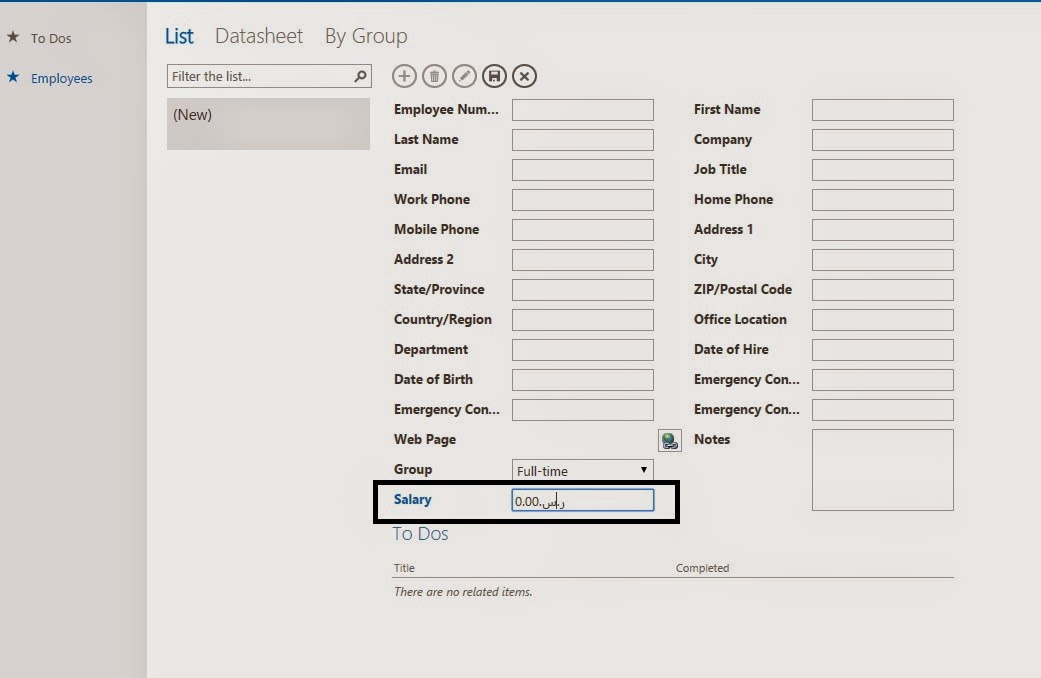
5- بامكانك اضافة حقول جديدة للجداول كاضافة حقل الراتب الشهري للموظف من نوع عملة "Currency"  


6- بامكانك عمل تحقق من صحة الحقل المدخل "Validation":


7- سينعكس الحقل الجديد على شاشات التطبيق في اوفيس 365  بشكل آلي وكذلك كل تعديل تقوم به :


8- يمكنك استخدام زر التخصيص من خلال اكسس "Customize in Access" لفتح التطبيق من جديد وعمل التعديل اللازم على تصميم التطبيق:


9 - دعونا نجرب الان اضافة طريقة عرض جديدة "View"


10- قم بحفظ التعديلات ثم افتح التطبيق  من جديد على المتصفح , ستلاحظ ظهور طريقة العرض الجديدة و عند الظغط عليها بامكانك استعراض البيانات مرتبة حسب الخاصية التي اخترتها في الخطوة (9) اي حسب البلد "Country" . سيظهر لك ايضا عدد المصفوفات في كل مجموعة "Group" , لاحظ هنا لدينا عدد 2 موظفين من Saudi Arabia


10-  لمن يريد الاستزادة من تطبيقات الاكسس التي يوفرها الكثير من المبرمجين على الانترنت بامكانك البحث عنها و تحميلها من متجر الشيربوينت "SharePoint Store".


11- لكن ماذا لو احببت رفع تطبيقك المعدل الى متجر التطبيقات ؟ يكفيك حفظ التطبيق كـحزمة App بامتداد (.app) كما في الصورة :


لقد فعلنا كل ما سبق من غير سطر واحد برمجي ! مع العلم ان ما سبق فقط مقدمة والا بامكان المستخدم عمل تطبيقات اكثر تقدما و تعقيدا فيها استخراج للتقارير و غير ذلك ...


الجمعة، 17 أبريل 2015

أطلق تطبيق شيربوينت فقط في 60 ثانية باستخدام اكسس 2013 !! (الحلقة 1)


شئنا أم ابينا , يوجد في مؤسستنا من المستخدمين العاديين غير الفنيين من يقوم بعمل تطبيقات ! نعم بالفعل , من خلال استخدامهم للاكسل او الاكسس او حتى على منصات خارجية متوفرة على الانترنت ...
وهم يقومون بذلك لانهم يحتاجونه و المؤسسة نفسها تحتاجه ...
خصوصا ان تلك التطبيقات الخارجية التي ينشؤها المستخدمون غالبا ما ستصبح يوما ما عالية الاهمية للمؤسسة و حساسة جدا في سير العمل :)   !! ومع ذلك فهي في الوقت نفسه ذات تصميم يفتقر الى الدقة و الجودة .
لذلك, هم يحتاجون مساعدتنا لعمله بالطريقة صحيحة والمثالية, ويحتاجون المساعدة لبناء تلك التطبيقات على منصة آمنة بحيث تكون البيانات محفوظة بطريقة سليمة. 
فماذا لو ساعدناهم على بناء تلك التطبيقات بالطريقة الصحيحة منذ البداية ؟

في البداية دعوني اقترح ان نركز على تطبيقات الاكسس. والتي تكون على هيئة تطبيقات مكتبية Desktop Applications, الا ان تطلعات المستخدم هي ان يستفيد من تطبيق Access 2013 المكتبي في كل مكان يذهب اليه : في المكتب , في البيت , في الجهاز المحمول و حتى في الجوال ... 
شيربوينت يقدم الحل للهدف السابق حيث بالامكان انشاء و استضافة تطبيق اكسس على منصة شيربوينت 2013 و تشغيله باستخدام المتصفح فقط. واليكم مراحل عمل تطبيق اكسس في اقل من دقيقة !

1- قم بفتح Access 2013  و بانشاء تطبيق ويب مخصص "Custom Web App"


2- قم بربط الاكسس ببيئة الشيربوينت في مؤسستك ( مع العلم انه لابد ان تكون قد جهزت  البيئة مسبقا لاستضافة تطبيقات الشيربوينت لان تطبيق Access web App هو في النهاية SharePoint App) او قم بربط الاكسس باستراكك في Office 365 (اليك رابط مساعدة لذلك : انشاء موقع مبرمج على How to: Create a Developer Site within your existing Office 365 subscription)
عملية الربط هذه سينتج عنها في ما بعد تواجد شاشات التطبيق ضمن منصة الشيربوينت اما البيانات فستكون محفوظة في خادم SQL Server الخاص بك سواء على الخدمة السحابية Azure اذا كنت تستخدم موقع المبرمج على Office 365 او على الخادم الخاص بالمؤسسة في شبكتها الداخلية.
بالنسبة لي فقد استخدمت الخدمة السحابية حيث لدي حساب مفعل اما انت اذا لم يكون لديك حساب فبامكانك الحصول على ترخيص 3 اشهر مجاني للمبرمجين كما في الرابط التالي : 
Sign up for an Office 365 Developer Subscription and set up your tools and environment


3- بعد الربط ستكون الشاشة كالتالي :


 4- توجد نماذج من تطبيقات كثيرة جاهزة للاستخدام مقدمة هدية من مايكرسف :) . قم باختيار ما يناسبك. اما انا فاخترت تطبيق الموظفين "Employees"


5- بعد ان يتوفر التطبيق لك للاستخدام ستكون الشاشة كالتالي , عندها سيكون اكسس قد قام بتجهيز جميع جداول قواعد البيانات و العلاقات بينها و جميع المناظر اللازمة "Views"


6- اضغط على زر نشر التطبيق "Launch App" ليكون الاكسس برفع التطبيق على موقع البرمجة الخاص بك على الخدمة السحابية لمايكرسفت و التي اشرت اليها في الخطوة (2)


7- والان ما عليك الا الاستمتاع بتجربة تطبيقك الجديد الذي عملته في اقل من دقيقة 


8- وهنا لديك امكانية العرض على هيئة ورقة بيانات "DataSheet"


9- اذا احببت ان تختبر بنفسك وجود البيانات على خادم SQL Server فما عليك الا فتح قواعد البيانات على Azure مستخدما SQL Server Management Studio و ستظهر لك جداولك و بياناتك, طبعا اذا قمت بعملية Update مثلا لمعلومات موظف ما, و حاولت بعد ذلك عرض بياناته من خلال شاشة الشيربوينت فتجد ان التعديل فعلا قد تم ...

ارجو انك قمت بتجربة ممتعة :)


الأحد، 12 أكتوبر 2014

هاشتاج عن الشيربوينت


احببت ان  اشارككم هذه الجمل المختصرة التي ارجو ان تكون مفيدة :

#SharePoint هي المنصة التقنية التي بني عليها مشروع البوابة الالكترونية الجديدة لجامعة طيبة. تم اطلاق اول نسخة من هذا المنتج من قبل شركة مايكرسفت بعد سنة 2000 وسط طفرة في تكنولوجيا المعلومات و الانترنت و الابحاث...

وحيث يعيش العالم حاليا تحولا هااائلا : وطفرة في التقنيات السحابية, في الموبايل و في الشبكات الاجتماعية.. جاءت النسخة 2013 من #SharePoint لتكون الجسر بين عصر الانفتاح على الانترنت و عصر تقنيات التواصل الحديثة و التقنيات السحابية...

نسخة 2013 من #SharePoint هي البداية لعصر معلوماتي جديد...

عصر ينتقل فيه #SharePoint من Site Centric Mode الى People Centric Mode

#SharePoint لم يعد فقط احدث و اقوى منتج لادارة محتوى المؤسسات بل اصبح اسلوب حياة لشريحة كبيرة من البشر حول العالم

مع مئات User Groups #SharePoint في مختلف بلدان العالم لعل اقربها لناRiyadh SharePoint User Group

يجتمعون كل شهر لتبادل افضل الممارسات في #SharePoint

الاف Most valuable professionals MVPs عبر العالم يحملون معهم اقوى المهارات في استخدام #SharePoint

عشرات Saturday Events #SharePoint تقام سنويا لمشاركة المعلومات بين المتخصصين و التعلم من خبرات الاخرين اخرها كان في القاهرة منذ ايام قليلة...

لماذا كل ذلك ؟ باختصار لان #SharePoint اصبح يمثل فعلا اسلوب العمل العصري    The New Way To Work Together  


الثلاثاء، 8 أبريل 2014

دعوة للتسجيل في فعاليات "2014 SharePoint Saturday Gulf"


تنطلق يوم السبت القادم الموافق لـ 12-04-2014 اول فعالية اولاين  للشيربوينت في الخليج تحت عنوان  "SharePoint Saturday Gulf"

ادعو الجميع الى التسجيل لحضور المحاضرات عبر الانترنت فهي لخبراء عالميين في الشيربوينت
للتسجيل  : اضغط هنا
  المثير في الامر ان عدد كبير من المحاضرات ستكون  باللغة العربية كما يوضحه الجدول التالي :

Agenda:
 

Time

Arabic Track

English Track 1

English Track 2
10:00 – 10:50 am (GMT +4)
Keynote : To Be Announced
11:00 – 11:50 am (GMT+4)
SharePoint 2013 Enterprise Search
Jamil Haddadin (MVP) &Iman Al-Maskari
External Collaboration with SharePoint Online and Yammer
Jasper Oosterveld
SharePoint Infrastructure Tips and Tricks for On-Premises and Hybrid Cloud Environments
Michael Noel (MVP)
12:00 – 12:50 pm (GMT+4)
Application Lifecycle Management in SharePoint 2013 & Office 365
Ayman El-Hattab (MVP)
Optimizing the release distribution process of SharePoint 2013 to minimize the impact on farm’s availability
Gokan Ozcifci (MVP)
Kinecting with your class: An interactive learning experience for Office 365 for Education
Stefano Tempesta
1:00 – 1:50 pm (GMT+4)
Exploring SharePoint 2013 Cross-Site Publishing
Marwan Tarek
What's new in SharePoint 2013 Service Pack 1 (SP1)?
Introduction to SharePoint Cloud Business Apps
Usama Khan (MCT, MVP)
Break
3:00 – 3:50 pm (GMT+4)
Overview of Office 365 and Yammer
Ahmed Mahmoud (MSFT)
SharePoint Branding 101: Concept to Production
D'arce Hess
The Ultimate User Adoption Cookbook: 6 recipes for success!
Eelco Vink
4:00 – 4:50 pm (GMT+4)
Client Side Rendering in SharePoint 2013
Muawiyah Shannak
Keep SharePoint "Always On"
Liam Cleary (MVP)  
Self-Service Site Creation in SP 2013, with SharePoint Designer: A Case Study for a Project Management Office
Jim Bob Howard
5:00– 5:50 pm (GMT+4)
SharePoint Server 2013 as a Digital Asset Management System
Ahmed Said Moussa
Getting Started with Office 365 and Power BI
Bjoern H Rapp (MVP)
Introduction to Intranet Planning
Haaron Gonzalez (MVP)
6:00 – 6:50 pm (GMT+4)
Workflow Manager Tips & Tricks
Mai Omar Desouki (MCT)
SharePoint Search - An Indispensable Tool
Saifullah Shafiq (MVP)
Winning Strategies for Successful SharePoint Backup and restore
David Toyne