مواصلة للحلقة السابقة , لنتخيل اننا نريد اضافة جدول جديد الى تطبيقنا السابق وان الجدول الجديد يحتاج الى بيانات الموظفين التي كنا قد اضفناها الى التطبيق. الجدول الجديد هو "بيانات الموظف"
في هذه الحالة Access 2013 سيمنحك بشكل تلقائي علاقة ربط مباشر مع جدول Employees و لن يكون المستخدم عندها مضظرا الى انشاء تطبيق اكسس جديد لينشئ فيه جدول مهام الموظف.
انظر الى الصور التالية :
1- قم باضافة جدول "Employees To Do List" من قائمة النماذج الافتراضية الجاهزة

2- بعد ظهور جدول To Dos , قم بالظغط على "Edit Table" كما في الصورة :

3- ستظهر لك حقول الجدول وبينها حقل Assigned To والذي يفترظ ان يكون من نوع Lookup بحيث تظهر بيانات الموظف الذي ستوكل اليه المهمة من جدول ثان جاهز مسبقا.

4- اضغط على Modify Lookups و ستظهر لك نافذة تبرز الجدول الذي تم الربط معه بشكل تلقائي وهو "Employees"

بهذه الطريقة يحافظ Access على تناسق البيانات و تماسكها "data consistency" ...
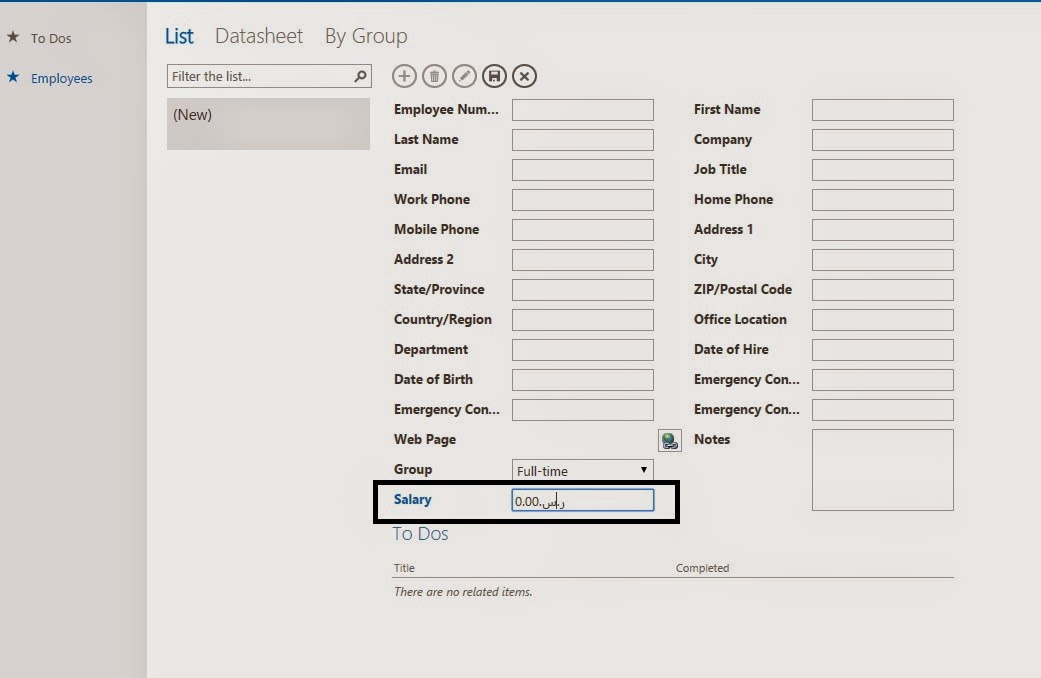
5- بامكانك اضافة حقول جديدة للجداول كاضافة حقل الراتب الشهري للموظف من نوع عملة "Currency"


6- بامكانك عمل تحقق من صحة الحقل المدخل "Validation":

7- سينعكس الحقل الجديد على شاشات التطبيق في اوفيس 365 بشكل آلي وكذلك كل تعديل تقوم به :
8- يمكنك استخدام زر التخصيص من خلال اكسس "Customize in Access" لفتح التطبيق من جديد وعمل التعديل اللازم على تصميم التطبيق:

9 - دعونا نجرب الان اضافة طريقة عرض جديدة "View"


10- قم بحفظ التعديلات ثم افتح التطبيق من جديد على المتصفح , ستلاحظ ظهور طريقة العرض الجديدة و عند الظغط عليها بامكانك استعراض البيانات مرتبة حسب الخاصية التي اخترتها في الخطوة (9) اي حسب البلد "Country" . سيظهر لك ايضا عدد المصفوفات في كل مجموعة "Group" , لاحظ هنا لدينا عدد 2 موظفين من Saudi Arabia

10- لمن يريد الاستزادة من تطبيقات الاكسس التي يوفرها الكثير من المبرمجين على الانترنت بامكانك البحث عنها و تحميلها من متجر الشيربوينت "SharePoint Store".

11- لكن ماذا لو احببت رفع تطبيقك المعدل الى متجر التطبيقات ؟ يكفيك حفظ التطبيق كـحزمة App بامتداد (.app) كما في الصورة :

لقد فعلنا كل ما سبق من غير سطر واحد برمجي ! مع العلم ان ما سبق فقط مقدمة والا بامكان المستخدم عمل تطبيقات اكثر تقدما و تعقيدا فيها استخراج للتقارير و غير ذلك ...
5- بامكانك اضافة حقول جديدة للجداول كاضافة حقل الراتب الشهري للموظف من نوع عملة "Currency"
6- بامكانك عمل تحقق من صحة الحقل المدخل "Validation":
7- سينعكس الحقل الجديد على شاشات التطبيق في اوفيس 365 بشكل آلي وكذلك كل تعديل تقوم به :
8- يمكنك استخدام زر التخصيص من خلال اكسس "Customize in Access" لفتح التطبيق من جديد وعمل التعديل اللازم على تصميم التطبيق:
9 - دعونا نجرب الان اضافة طريقة عرض جديدة "View"
10- قم بحفظ التعديلات ثم افتح التطبيق من جديد على المتصفح , ستلاحظ ظهور طريقة العرض الجديدة و عند الظغط عليها بامكانك استعراض البيانات مرتبة حسب الخاصية التي اخترتها في الخطوة (9) اي حسب البلد "Country" . سيظهر لك ايضا عدد المصفوفات في كل مجموعة "Group" , لاحظ هنا لدينا عدد 2 موظفين من Saudi Arabia
10- لمن يريد الاستزادة من تطبيقات الاكسس التي يوفرها الكثير من المبرمجين على الانترنت بامكانك البحث عنها و تحميلها من متجر الشيربوينت "SharePoint Store".
11- لكن ماذا لو احببت رفع تطبيقك المعدل الى متجر التطبيقات ؟ يكفيك حفظ التطبيق كـحزمة App بامتداد (.app) كما في الصورة :
لقد فعلنا كل ما سبق من غير سطر واحد برمجي ! مع العلم ان ما سبق فقط مقدمة والا بامكان المستخدم عمل تطبيقات اكثر تقدما و تعقيدا فيها استخراج للتقارير و غير ذلك ...


