الخميس، 23 أبريل 2015

مكون كروم


غالبا ما يفرض احتياج المؤسسة لديك ان تكون تطبيقات الشيربوينت من نوع Cloud-hosted بتصميم موحد مع تصميم بوابة الشيربوينت. لذلك فان فيجوال ستوديو 2013 يوفر لك ضمن نموذج مشروع شيربوينت ملف App.master :


لكن في الحقيقة مهما حاولت مطابقة تصميم التطبيق بتصميم بوابة الشيربوينت سيكون ذلك صعبا للغاية. 
اذا الحل لهذه المشكلة هو استخدام مكون كروم او Chrome control و الذي تجده في مكتبة جافاسكربت "sp.ui.controls.js" التي في مجلد SharePoint Layouts.
قم بنسخة الى مشروع في الفيجوال ستوديو و ابدأ باتسخدامه فهو يمكنك مما يلي:

- وراثة مكونات الهيدر من موقع Host web المستضيف للـتطبيق, وهي تحتوى على روابط ملفات stylesheet . وهو ما يضمن تطابق الالوان المستخدمة و الفونت ...

- تثبيت رابط لموقع Host web في كل صفحات التطبيق

- اظهار قائمة منسدلة شبيه بقائمة "اعدادات الموقع" وهي تتيح لك وضع روابط لصفحات الاعدادات التي في تطبيقك ...


الأحد، 19 أبريل 2015

اعداد و ادارة خدمات اكسس في شيربوينت 2013


اهمية خدمة اكسس في الشيربوينت تاتي من اهمية اكسس نفسه (اعني الذي في حزمة الاوفيس المكتبية) لدى المستخدمين.لكن الاهم من ذلك ان خدمة اكسس في الشيربوينت تحل مشاكل كثيرة قد يتسبب فيها اكسس المكتبي لدى المؤسسة التي حسب عدد الموظفين فيها قد تجد اضعاف ذلك العدد من ملفات اكسل و اكسس يستخدمونها في اغراض العمل.
بعض تلك المشكلات هي :
- وجود تطبيقات لدى المستخدمين بعيدة تماما عن التحكم و الادارة من قبل ادارة تقنية المعلومات.
- سيأتي اليوم الذي ترمى فيه تلك التطبيقات بين احضان قسم التقنية في المؤسسة ليقال لهم تعاملوا معها  :)
- لا وجود لخطط نسخ احتياطي و استرجاع لتلك التطبيقات
- عادة يصعب ما يصعب جدا مشاركتها مع الاخرين والعمل عليها بشكل جماعي
- في الغالب لا يمكن ترقيتها 
- اذا كانت تستخدم طريقة الدخول بحساب وكلمة مرور فانها لن تكون معتمدة على الية الدخول الموحد للمؤسسة Single Sign On او حتى عل حسابات المجلد النشط Active Directory

و بالمناسبة كنت في موضوعين سابقين شرحت كيفية عمل تطبيق اكسس على اوفيس 365 لكن لمن لا يملك اشتراك فيه ويود ان يعد خدمة الاكسس في مركز البيانات الخاص به اقول ما يلي, هناك 3 امور لابد من الاعتناء بها اثناء التخطيط المسبق قبل تفعيل الخدمة وهي :

1- التكلفة : 

 * خادم SQL Server : قد يكون لديك خادم  sql server 2008 r2 sp1 لكن ذلك لا يكفي لتشغيل خدمات اكسس على الشيربوينت لانها تستخدم ميزات جديدة لا توفرها نسخة 2008 مثل Full text Search لذلك لابد من نسخة 2012
* يفضل تخصيص sql server instance  خاص بخدمات اكسس لدواع سيتم شرحها لاحقا في النقطة (2) ...

2- نموذج الحماية : 

* تستخدم تطبيقات اكسس للاتصال بخادم sql طريقة المصادقة SQL Authentication وهي تعتبر اقل حماية من NT Authentication. لذلك فان هناك مؤسسات لا تحبذها.

3- ادارة الخدمة :

* لابد ان تعرف ان لكل تطبيق اكسس يتم انشاء قاعدة بيانات خاصة به على مستوى خادم SQL Server لذلك مع المرور الوقت سيكون لديك عدد كبير من قواعد البيانات لكن بامكاني ان اقول ان ذلك لن يسبب في مهام اضافية كثيرة لمدير قواعد البيانات لان تطبيق الاكسس يقوم تلقائيا بانشاء قاعدة البيانات و الحساب و الصلاحيات اللازمة له على SQL Server
* في ما يخص النسخ الاحتياطي فانه يعتمد على خطة النسخ الاحتياطي الخاصة بـخادم SQL لديك 

بعد ما تعرفت على ما سبق و قررت تفعيل الخدمة في مزرعة الشيربوينت لديك فما عليك الا عمل الخطوات التالية :

1- تثبيت SQL Server 2012 : 

* عند اعداد Security Mode قم باختيار Mixed Mode
* حساب الخدمة الذي ستستخدمه خدمات اكسس على الشيربوينت لابد ان يكون الادوار التالية على خادم SQL :  ( db creator , security admin) 
* اثناء عملية التثبيت و عند اختيار الميزات التي سيتم تفعيلها قم بتفعيل Full-Text Search Feature
* بعد الانتهاء من التثبيت قم بتفعيل خاصية "contained database" حيث انها ضرورية لفصل قواعد بيانات التطبيقات عن بعضها البعض من ناحية الحماية , يعني لا يمكن لحساب واحد الاتصال باكثر من قاعدة بيانات بالاضافة الى ان ذلك يسمح بتعديل خاصية Collation على مستوى قاعدة البيانات الواحدة , طبعا اذا كان لديك تطبيقات بـ Collation  مختلفة :


* قم ايضا بتفعيل خاصية "Allow Triggers to Fire Others" كما يلي :


2- اعداد خدمة اكسس :

* قم بتبيت البرامج التالية على جميع خوادم الشيربوينت في مزرعتك :


مع العلم ان الثلاث الاولى يفترض انها موجودة مسبقا لديك لان شيربوينت يحتاجها.

* الان على مستوى IIS في خواجم الشيربوينت قم بتفعيل خاصية Load User Profile كما في الصورة التالية, هذه الخطوة مهمة لفصل الحسابات المشغلة للتطبيقات :


3- تفعيل خدمة اكسس على الشيربوينت :
* قم بتفعيل الخدمات التالية التي يحتاجها الاكسس من خلال لوحة التحكم Central Admin :
             - Access Services 2010
             - Access Services
             - App Management Service
             - Microsoft SharePoint Foundation Subscription Settings Service
             - Secure Store Service

* بعد تفعيل الخدمات السابقة قم بانشاء مجموعة مواقع SiteCollection خاص بتطبيقات Access Apps و انشئ ايضا موقع فريق "Team Site"
* قم باستخراج مفتاح من نوع Secure Store Service Key حيث تحتاجه خدمة اكسس لتعمل بشكل صحيح
* قم بفتح خدمة اكسس المفعلة الان على لوحة التحكم كما في الصورة التالية و قم برطها بخادم قواعد البيانات الخاص بها:


* بعد ما سبق يتكون قادرا على عمل تطبيقات اكسس على مزرعتك الداخلية و ليس فقط على اوفيس 365 كما اشرت في موضوعين سابقين :


الخاتمة :
من الايجابيات المميزة لتفعيل خدمات Access في الشيربوينت:
- باعتبار ان الجدوال التي يتم تصميمها بالاكسس هي في النهاية عبارة عن جداول SQL Server لذلك فبامكاننا الاستفادة من جميع ما تقدمه قواعد بيانات SQL Server من ميزات. لعل اهمها استخراج التقاريرالمتقدمة و الربط مع اكسل و حتى التطبيقات الخارجية كتطبيقات ASP.NET  او PHP  او غير ذلك ...
- امكانية استخدام الاكسس من خلال متصفح الانترنت ايضا
- مركزية التحكم في البيانات
- مركزية التحكم في الصلاحيات
- شاشة مستخدم اكثر احترافية
- التعرف على كثافة الاستخدام من عدمه
- امكانية الرفع على متجر تطبيقات الاوفيس
- امكانية الترقية و الاستفادة من الميزات الجديدة
...


السبت، 18 أبريل 2015

أطلق تطبيق شيربوينت فقط في 60 ثانية باستخدام اكسس 2013 !! (الحلقة 2)


مواصلة للحلقة السابقة , لنتخيل اننا نريد اضافة جدول جديد الى تطبيقنا السابق وان الجدول الجديد يحتاج الى بيانات الموظفين التي كنا قد اضفناها الى التطبيق. الجدول الجديد هو "بيانات الموظف"
في هذه الحالة Access 2013 سيمنحك بشكل تلقائي علاقة ربط مباشر مع جدول Employees و لن يكون المستخدم عندها مضظرا الى انشاء تطبيق اكسس جديد لينشئ فيه جدول مهام الموظف.
انظر الى الصور التالية :
1- قم باضافة جدول "Employees  To Do List" من قائمة النماذج الافتراضية الجاهزة 


2- بعد ظهور جدول To Dos  , قم بالظغط على "Edit Table" كما في الصورة :


3- ستظهر لك حقول الجدول وبينها حقل Assigned To  والذي يفترظ ان يكون من نوع Lookup بحيث تظهر بيانات الموظف الذي ستوكل اليه المهمة من جدول ثان جاهز مسبقا.


4- اضغط على Modify Lookups و ستظهر لك نافذة تبرز الجدول الذي تم الربط معه بشكل تلقائي وهو "Employees"


بهذه الطريقة يحافظ Access على تناسق البيانات و تماسكها "data consistency" ...

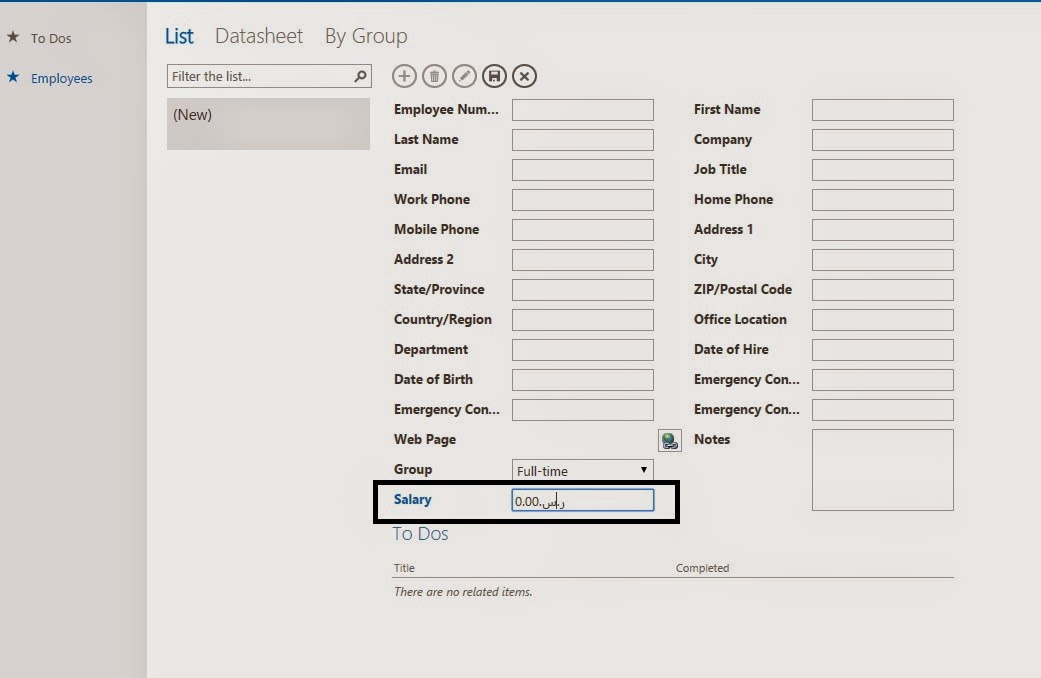
5- بامكانك اضافة حقول جديدة للجداول كاضافة حقل الراتب الشهري للموظف من نوع عملة "Currency"  


6- بامكانك عمل تحقق من صحة الحقل المدخل "Validation":


7- سينعكس الحقل الجديد على شاشات التطبيق في اوفيس 365  بشكل آلي وكذلك كل تعديل تقوم به :


8- يمكنك استخدام زر التخصيص من خلال اكسس "Customize in Access" لفتح التطبيق من جديد وعمل التعديل اللازم على تصميم التطبيق:


9 - دعونا نجرب الان اضافة طريقة عرض جديدة "View"


10- قم بحفظ التعديلات ثم افتح التطبيق  من جديد على المتصفح , ستلاحظ ظهور طريقة العرض الجديدة و عند الظغط عليها بامكانك استعراض البيانات مرتبة حسب الخاصية التي اخترتها في الخطوة (9) اي حسب البلد "Country" . سيظهر لك ايضا عدد المصفوفات في كل مجموعة "Group" , لاحظ هنا لدينا عدد 2 موظفين من Saudi Arabia


10-  لمن يريد الاستزادة من تطبيقات الاكسس التي يوفرها الكثير من المبرمجين على الانترنت بامكانك البحث عنها و تحميلها من متجر الشيربوينت "SharePoint Store".


11- لكن ماذا لو احببت رفع تطبيقك المعدل الى متجر التطبيقات ؟ يكفيك حفظ التطبيق كـحزمة App بامتداد (.app) كما في الصورة :


لقد فعلنا كل ما سبق من غير سطر واحد برمجي ! مع العلم ان ما سبق فقط مقدمة والا بامكان المستخدم عمل تطبيقات اكثر تقدما و تعقيدا فيها استخراج للتقارير و غير ذلك ...


الجمعة، 17 أبريل 2015

أطلق تطبيق شيربوينت فقط في 60 ثانية باستخدام اكسس 2013 !! (الحلقة 1)


شئنا أم ابينا , يوجد في مؤسستنا من المستخدمين العاديين غير الفنيين من يقوم بعمل تطبيقات ! نعم بالفعل , من خلال استخدامهم للاكسل او الاكسس او حتى على منصات خارجية متوفرة على الانترنت ...
وهم يقومون بذلك لانهم يحتاجونه و المؤسسة نفسها تحتاجه ...
خصوصا ان تلك التطبيقات الخارجية التي ينشؤها المستخدمون غالبا ما ستصبح يوما ما عالية الاهمية للمؤسسة و حساسة جدا في سير العمل :)   !! ومع ذلك فهي في الوقت نفسه ذات تصميم يفتقر الى الدقة و الجودة .
لذلك, هم يحتاجون مساعدتنا لعمله بالطريقة صحيحة والمثالية, ويحتاجون المساعدة لبناء تلك التطبيقات على منصة آمنة بحيث تكون البيانات محفوظة بطريقة سليمة. 
فماذا لو ساعدناهم على بناء تلك التطبيقات بالطريقة الصحيحة منذ البداية ؟

في البداية دعوني اقترح ان نركز على تطبيقات الاكسس. والتي تكون على هيئة تطبيقات مكتبية Desktop Applications, الا ان تطلعات المستخدم هي ان يستفيد من تطبيق Access 2013 المكتبي في كل مكان يذهب اليه : في المكتب , في البيت , في الجهاز المحمول و حتى في الجوال ... 
شيربوينت يقدم الحل للهدف السابق حيث بالامكان انشاء و استضافة تطبيق اكسس على منصة شيربوينت 2013 و تشغيله باستخدام المتصفح فقط. واليكم مراحل عمل تطبيق اكسس في اقل من دقيقة !

1- قم بفتح Access 2013  و بانشاء تطبيق ويب مخصص "Custom Web App"


2- قم بربط الاكسس ببيئة الشيربوينت في مؤسستك ( مع العلم انه لابد ان تكون قد جهزت  البيئة مسبقا لاستضافة تطبيقات الشيربوينت لان تطبيق Access web App هو في النهاية SharePoint App) او قم بربط الاكسس باستراكك في Office 365 (اليك رابط مساعدة لذلك : انشاء موقع مبرمج على How to: Create a Developer Site within your existing Office 365 subscription)
عملية الربط هذه سينتج عنها في ما بعد تواجد شاشات التطبيق ضمن منصة الشيربوينت اما البيانات فستكون محفوظة في خادم SQL Server الخاص بك سواء على الخدمة السحابية Azure اذا كنت تستخدم موقع المبرمج على Office 365 او على الخادم الخاص بالمؤسسة في شبكتها الداخلية.
بالنسبة لي فقد استخدمت الخدمة السحابية حيث لدي حساب مفعل اما انت اذا لم يكون لديك حساب فبامكانك الحصول على ترخيص 3 اشهر مجاني للمبرمجين كما في الرابط التالي : 
Sign up for an Office 365 Developer Subscription and set up your tools and environment


3- بعد الربط ستكون الشاشة كالتالي :


 4- توجد نماذج من تطبيقات كثيرة جاهزة للاستخدام مقدمة هدية من مايكرسف :) . قم باختيار ما يناسبك. اما انا فاخترت تطبيق الموظفين "Employees"


5- بعد ان يتوفر التطبيق لك للاستخدام ستكون الشاشة كالتالي , عندها سيكون اكسس قد قام بتجهيز جميع جداول قواعد البيانات و العلاقات بينها و جميع المناظر اللازمة "Views"


6- اضغط على زر نشر التطبيق "Launch App" ليكون الاكسس برفع التطبيق على موقع البرمجة الخاص بك على الخدمة السحابية لمايكرسفت و التي اشرت اليها في الخطوة (2)


7- والان ما عليك الا الاستمتاع بتجربة تطبيقك الجديد الذي عملته في اقل من دقيقة 


8- وهنا لديك امكانية العرض على هيئة ورقة بيانات "DataSheet"


9- اذا احببت ان تختبر بنفسك وجود البيانات على خادم SQL Server فما عليك الا فتح قواعد البيانات على Azure مستخدما SQL Server Management Studio و ستظهر لك جداولك و بياناتك, طبعا اذا قمت بعملية Update مثلا لمعلومات موظف ما, و حاولت بعد ذلك عرض بياناته من خلال شاشة الشيربوينت فتجد ان التعديل فعلا قد تم ...

ارجو انك قمت بتجربة ممتعة :)


الثلاثاء، 14 أبريل 2015

معلومات تهمك عن تحديث الحلول البرمجية بطريقة In-place Update


معلوم انه بالامكان عمل تحديث للحلول البرمجية المرفوعة على الشيربوينت من خلال امر الباورشل التالي Update-SPSolution و بالتالي فاننا لا نحتاج ازالة الحل و رفعه من جديد مما يترتب عنه  فقدان بيانات مرفوعة في الحل . لكن لابد من التنبه الى التحديث بهذه الطريقة لا يدعم ايا من التعديلات التالية في الحل :

- حذف او اضافة ميزة Feature
- تعديل معرف الحل Solution ID
- تغيير مجال الميزة Feature Scope
- تعديل Feature Receiver
- اضافة , حذف او تعديل عنصر في ملف Manifest file
اضافة , حذف او تعديل خاصية في ملف Feature.xml

يعنى انه في الحالات السابقة لابد من عمل ازالة و تثبيت جديد للحل.

الأربعاء، 8 أبريل 2015

5 أمور لابد ان تعرفها عن نموذج التطوير الجديد في الشيربوينت 2013


يوفر النموذج التطوير الجديد في الشيربوينت 2013 المسمى بـ New development Model in SharePoint 2013 مزايا هامة  للمبرمجين و مديري الشيربوينت و حتى المستخدم العادي. ابرز تلك المزايا هي الخمسة التالية :

1- اقل تاثير على اداء منصات الشيربوينت : وهو ما يعطي راحة اكثر لمدير الشيربوينت لان اكواد التطبيقات او Apps الناتجة عن هذا الاسلوب الجديد في البرمجة لا تشتغل على مستوى خوادم مزرعة الشيربوينت بل خارجها. بالتالي لا خوف من الاستهلاك العالي لموارد الخوادم.

2- اطار محدد للوظيفيات : عندما يتم تثبيت تطبيق Apps على مزرعة الشيربوينت فان هذا التطبيق يقوم اليا بصناعة موقع فرعي يمسمى App Web يتم فيه تخزين موارد التطبيق مثل الصفحات , القوائم , انواع المحتوى , اعمدة الموقع ...مما يجعل التطبيق غالبا في غير حاجة لاستهلاك موارد شيربوينت خارجة عن ذلك الموقع كما ان هذا الاسلوب يسمح بحذف جميع موارد التطبيق  دفعة واحدة عند القيام بحذفه.

3- ادارة افضل للصلاحيات : لابد للتطبيق ان يحتوي على جميع الصلاحيات التي يحتاجها و موارد الشيربوينت التي يحتاج الاتصال بها وينبه المستخدم الى ذلك عند التنزيل. وهو ما يعطي الوضوح لدى المستخدم ام بمواصلة التثبيت ام لا.

4- امكانية التثبيت على منصات مختلفة : كما يمكن تثبيت التطبيق على الشيربوينت المحلي في المؤسسة (On premise) بالامكان تثبيته هو نفسه على خدمة شيربويت السحابية (SharePoint Online) من جون اي فرق في المواصفات.

5- استهداف المستخدم الخارجي : اصبح بامكان المبرمج الان عرض عمله على منصة تجارية للتطبيقات مثل تلك الخاصة بـ Apple Store او Google Play و المسماة سوق مايكروسفت اوفيس او Microsoft Office Marketplace.

6- استقلالية كاملة عن نسخة الشيربوينت : سيكون الان - بعد شيربوينت 2013 - من الممكن عمل تطبيقات دون الاكتراث بنسخة الشيربوينت المستخدمة او التي تريد الترقية اليها ...بل الاكثر من ذلك , فان تطبيق الشيربوينت بامكانك تشغيله على اوفيس 365 ايضا


الأربعاء، 18 فبراير 2015

توقف الدعم من مايكرسفت على تطبيقات الشيربوينت AutoHosted


اعلنت مايكرسفت في وقت سابق من شهر مايو الماضي انه لن يصبح بامكان مبرمجي الشيربوينت عمل AutoHosted Apps و ان دعم منظمة Azure لهذا النوع من التطبيقات سيتوقف -كما هو موضح في هذا المقال الرسمي- يوم 30 يونيو2014 مع الاشارة الى ان التطبيقات الموجودة حاليا لن تتوقف و سيتم الابلاغ بموعد ايقافها.
للاسف لمن لديه تطبيق مماثل لن يكون بالامكان الاستفادة منه مستقبلا الا بحل واحد وهو تحويل التطبيق من AutoHosted الى PorviderHosted.
لعمل هذا التحويل اقترح الرجوع الى المقال التالي من مايكرسفت 

الأربعاء، 11 فبراير 2015

التحديثات العامة لشهر فبراير 2015


تم اطلاق تحديثات الشيربوينت 2013 العامة لشهر فبراير February 2015 Public Updates وهي كالتالي :


SharePoint Foundation: http://support2.microsoft.com/kb/2920801

SharePoint Server 2013: http://support2.microsoft.com/kb/2920801

Project Server 2013: http://support2.microsoft.com/kb/2920796

Office Web Apps 2013 Server: http://support2.microsoft.com/kb/2956101

Office 2013 February 2015 Cumulative Updates: http://support2.microsoft.com/kb/3032763

بالنسبة للتحديثات العامة الجديد لـ SharePoint Server 2013 فانها تحتاج ان يكون لديك مثبتا التحديث العام لشهر مارس 2013  او حزمة الخدمة SP1 .

ملاحظة : ما انصح به عادة هو عدم المسارعة بتثبيت التحديث الى حين الاطمئنان على سلامته هو كذلك من الاخطاء و ملاحظة ارتياح في "مجتمع الشيربوينت"  بشانه :)

السبت، 13 ديسمبر 2014

سلسلة شرح تطبيقات الخدمات (1) : تحليلات الشيربوينت 2013


1- مقدمة : 

لمن لم يتعامل مع تطبيق الخدمة SharePoint Search Analytics في نسخة 2010 افيدكم ان هذا التطبيق تم دمجه ضمن مكونات تطبيق البحث في نسخة شيربوينت 2013 نظرا لعلاقته الوثيقة بالبحث.
يوجد مكونين اساسيين للتحليلات في الشيربوينت 2013 :

- تحليلات البحث Search Analytics :  يعتمد هذا المكون بالاساس على ملفات ULS Logs لمعرفة "عن ماذا يبحث المستخدمون" ثم يستخرج هذا المكون تلك المعلومات و يحفظها في مجلد عمل "working folder". كما يقوم بتحليل المحتوى الذي في فهرس البحث (Search Index).
المسار الافتراضي لمجلدات العمل الخاصة بهذا المكون هو 

C:\Program Files\Microsoft Office Servers\15.0\Data\Office Server\Analytics_c35af7f5-ace4-4f7f-92cb-9637a6f9b444\AE\AnalyticsProcessingComponent1\SearchAnalytics


اذا حاولت فتح احد الملفات التي في مجلد العمل ستجد انه غير قابل للقراءة لانه مضغوط و على شكل ثنائيات "Binaries"

- تحليلات الاستخدام Usage Analytics: يقوم المكون بتحليل سلوك المستخدم للشيربوينت. و تعتمد بالاساس على متجر الاحداث "event store" المسجل في خوادم الويب WFE و الذي تحفظ فيه نقرات المستخدمين على الملفات و دخولهم على المواقع.  ثم يستخرج هذا المكون تلك المعلومات و يحفظها في مجلد عمل "working folder ". كما يقوم بتحليل المحتوى الذي في فهرس البحث (Search Index).

C:\Program Files\Microsoft Office Servers\15.0\Data\Office Server\Analytics_c35af7f5-ace4-4f7f-92cb-9637a6f9b444\AE\AnalyticsProcessingComponent1\UsageAnalytics

2 - ادارة التحليلات : 

لا يمكن ادارة مكون التحليلات الا من خلال PowerShell لانه لا توجد امكانية لعمل ذلك من خلال لوحة التحكم Central Admin. 
ولذلك اذا اردت التحكم الكامل في هذا المكون لابد من جلب جميع المكتبات االتالية الى جلسة الباورشل PowerShell Session : 


اما لمعرفة اعدادات تحليلات البحث قم بتنفيذ ما يلي:

Get-AnalysisConfiguration searchanalytics

ولتعرف اعدادات تحليلات الاستخدام قم بتنفيذ كود الباورشل التالي: 
Get-AnalysisConfiguration usageanalytics

ستلاحظ ان الخاصية المسؤولة عن استخراج الشيربوينت لتقارير التحليل كل 24 ساعة هي خاصية : ProcessingDate
يعتمد الشيربوينت في مكون تحليل الاستخدام على متابعة مجموعة من الاحداث اهما :
- View
- Recommendation display
- Recommendation Click
...
كما يمكنك انشاء عدد 12 حدث جديد غير التي يستخدمها الشيربوينت , فعلى سبيل اذا كنت تريد متابعة ثناء المستخدمين على الصفحة الرئيسية للانترانيت قم باضافة زر الى الشاشة وسمه " اعجبتني الصفحة" وفي حالة ضغط الزائر للصفحة عليه تقوم باستدعاء الحدث الذي انشأته سلفا من خلال اكواد جافاسكربت. وهكذا يصبح بامكانك استخراج تقارير احصائية بهذا الخصوص. كما ستلاحظ ان النقرات على ذلك الزر ستحفظ في ملفات Event Store كما في الصورة التالية :


3 -استخراج التقارير : 

هناك 3 طرق لاستخراج التقارير:
- تقارير جاهزة في الشيربوينت Out of the box reports
- تقارير باستخدام حلول PowerPivot مخصصة 
- تقارير مخصصة بالباورشل

بالنسبة للنوع الاول بالامكان الوصول اليه من خلال شاشة اعدادات الموقع Site Settings كما في الصور التالية 

* تحليلات الاستخدام :  


* تحليلات البحث : 


التقارير السابقة تكون على شكل ملفات اكسل مميزة تعرض حتى رسوم بيانية خاصة:


اترك لكم تجربة الانواع الاخرى من التقارير , طبعا كل حسب ميولاته :)
 لكن من باب التشويق اود اخباركم انه بالامكان الحصول على تقارير باستخدام الحلول البرمجية المعتمدة على PowePivot للوصول الى اجزاء ويب WebParts تعرض رسوم بيانات متقدمة جدا ...

الأربعاء، 3 ديسمبر 2014

سلسلة الاتمتة في ارض الشيربوينت (2) : استنساخ خادم الشيربوينت


كمدير للشيربوينت تحتاج ان لاتكرر الاعمال المتشابهة كما ذكرنا سابقا لان ذلك مرهق لك و مكلف للمؤسسة كما اشرت الى ذلك في موضوع سابق.
لذلك عندما تحتاج اضافة خوادم شيربوينت الى مزرعة موجودة او عندما تحتاج الى تجهيز خوادم افتراضية تعمل عليها فرق العمل على منصة الشيربوينت كالمبرمجين و المحللين و المديرين للشيربوينت ما عليك الا تجهيز نسخة واحدة لتقوم باستنساخها متى ما احتجت اليها .
لكن كيف ذلك؟
يتلخص الحل في الخطوات التالية : 
1- قم بانشاء الخادم الافتراضي الاول و امنح لحسابات التشغيلService Accounts  التي ستستخدمها الصلاحيات اللازمة عليه.
2- قم بتفعيل الانترنت على الخادم ان كان مسموحا بذلك في مؤسستك (هذه النقطة اختيارية)
3- قم باعداد الخادم من حيث تثبيت اخر تحديثات الامان windows security  
updates
4- قم بتثبيت Sql Server ان كنت ستستخدم الخادم كمزرعة كاملة بمفرده.
5- قم بتثبيت متطلبات تثبيت الشيربوينت SharePoint Prerequisites
6- هذه النقطة مهمة جدا من حيث الفهم : وهي ان تقوم بتثبيت الشيربوينت الى ان تصل الى الشاشة الاخيرة قبل تشغيل Configuration Wizard  وهي التالية


الغ علامة CheckBox التي بالاحمر ثم اضغط على "Close".
8- قم بتثبيت حزمة اللغات Language Pack الذي تحتاجه
7- قم باستنساخ الخادم "Clone the server" الى العدد الذي تحتاجه من الخوادم الاضافية  باستخدام الادواة المتاحة لديك ,مع مراعات تغيير اسم الجهاز  "Computer Name".
8- الان قم بالدخول على احد الخوادم المستنسخة , ستلاحظ انك تستطيع الدخول عليها بنفس الحسابات الاولى التي استخدمتها في الخادم الاول , كما ستجد كل الاعدادات التي جهزتها مسبقا.
9- ما عليك الان سوى اكمال عملية اعداد الشيربوينت من خلال تشغيل SharePoint Products Configuration Wizard لربطه بالمزرعة التي تريد:


لكن لسائل ان يسال لماذا نتوقف في الخطوة  -6- عن اكمال تثبيت الشيربوينت و لا نواصل عمل الاعدادات ؟ 
الجواب هو ان عملية الاعداد التي في الخطوة 9 تعتمد بشكل كبير على اسم الخادم خصوصا عندما يكون عليه sql server , لذلك فانك اذا حاولت الاستنساخ من خادم قد انهيت عليه مرحلة الاعداد, فان النسخة المستنسخة لن تعمل. اعني لن يعمل الشيربوينت على الخادم المستنسخ الجديد.
امل ان اكون قد افدت...